Downloadmeldung öffnen
Öffne den Downloadverlauf oder klicke auf die Downloadmeldung in Chrome.
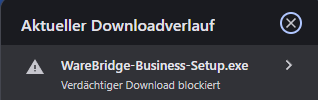
Da WareBridge aktuell noch nicht digital signiert ist, kann es vorkommen, dass Chrome oder Microsoft Defender SmartScreen beim Download oder beim ersten Start eine Sicherheitsmeldung anzeigen. Diese Meldung bedeutet nicht automatisch, dass die Datei schädlich ist. Windows zeigt sie häufig bei neuen oder unbekannten Apps ohne verifizierten Herausgeber an.
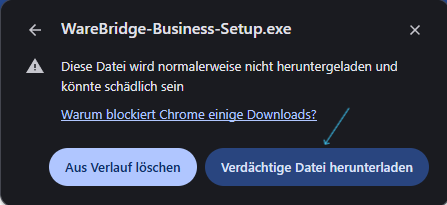
Chrome kann bei neuen Windows-Installationsdateien eine Warnung anzeigen, wenn die Datei noch keine bekannte Reputation besitzt.
Öffne den Downloadverlauf oder klicke auf die Downloadmeldung in Chrome.
Wähle die Option zum Fortsetzen des Downloads, wenn du die Datei direkt aus deinem WareBridge-Kundenbereich geladen hast.
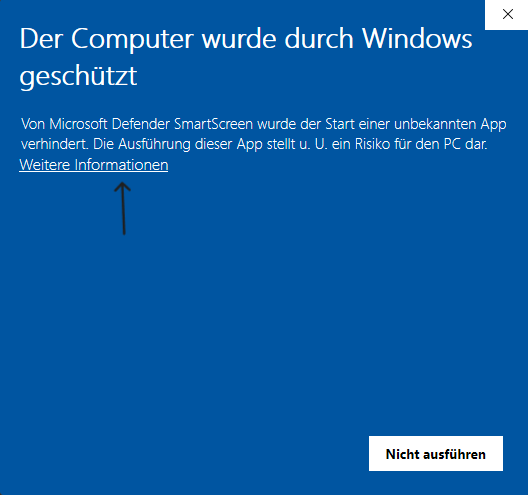
Beim ersten Start kann Windows die Meldung „Der Computer wurde durch Windows geschützt“ anzeigen, weil der Herausgeber noch nicht verifiziert ist.
Klicke im SmartScreen-Fenster auf „Weitere Informationen“. Erst danach erscheint die Option zum Fortfahren.
Prüfe, ob als App die WareBridge-Setup-Datei angezeigt wird. Klicke danach auf „Trotzdem ausführen“ und folge dem Installationsassistenten.
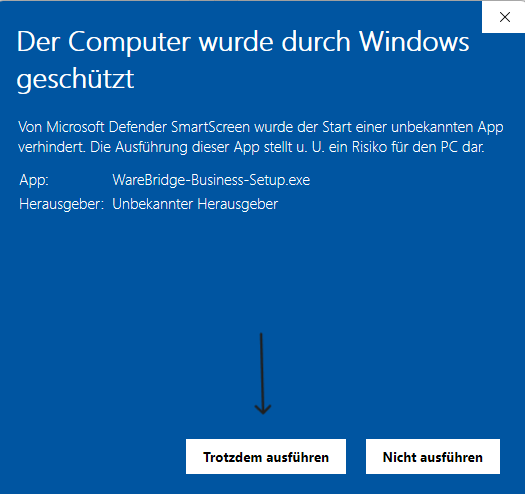
Die Warnmeldung erscheint, weil WareBridge aktuell noch nicht digital signiert ist und Windows die App noch nicht kennt. Lade WareBridge nur aus deinem offiziellen Kundenbereich herunter. Wenn du unsicher bist, kontaktiere den Support.
Das liegt daran, dass die Installationsdatei aktuell noch nicht mit einem Code-Signing-Zertifikat signiert ist. Eine digitale Signatur ist für eine spätere Version geplant.
Du kannst dich jederzeit an den Support wenden. Wir helfen dir bei der Installation oder prüfen gemeinsam den Download.